Na chwilę przed bezmyślnym przewijaniem

Mała przeszkoda, która pomaga.

AppLimiter dodaje krótką chwilę na decyzję do nawyków, które zwykle działają automatycznie. Ty ustalasz zasady, a iOS je egzekwuje.

01

Ustal limit otwarć dla każdej aplikacji.

Ustaw dzienną liczbę otwarć dla pojedynczych aplikacji lub całych kategorii. Każde otwarcie jest widoczne, ograniczone i świadome.

  • Na aplikację lub kategorię
  • Oddzielne limity na dni robocze i weekendy
  • Automatyczne codzienne odnawianie limitu
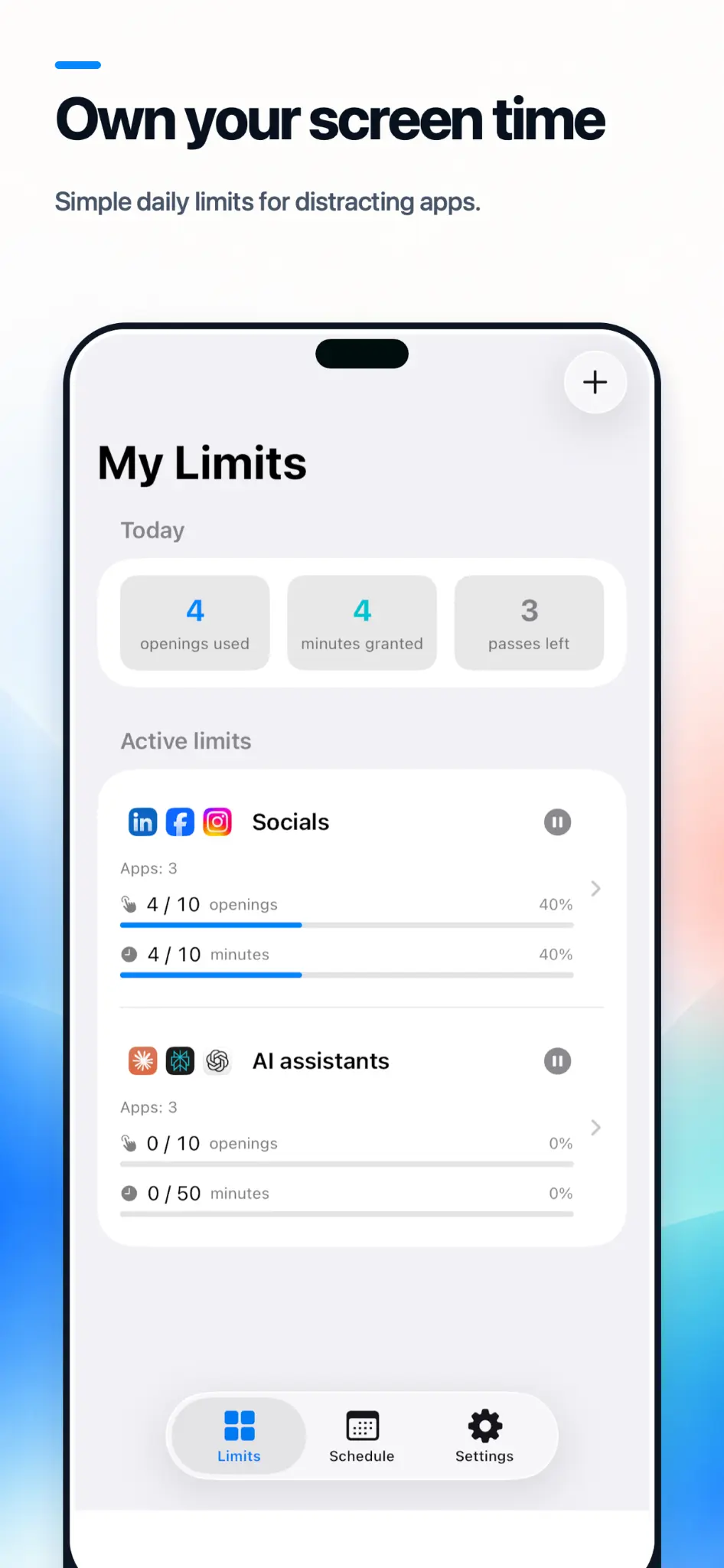
Dzienne limity otwarć w AppLimiter

02

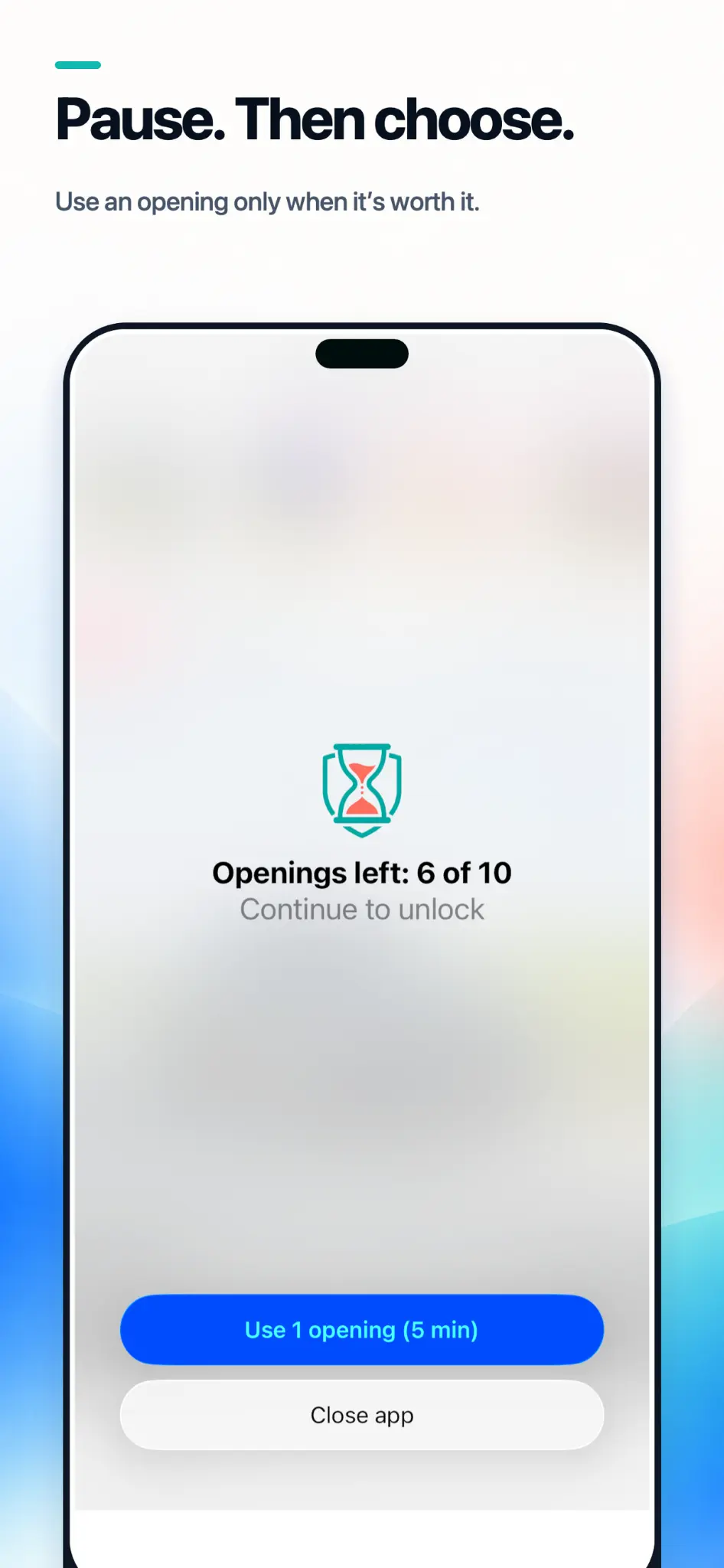
Zatrzymaj się, zanim otworzysz aplikację.

Zanim otworzysz aplikację z limitem, AppLimiter pokazuje dokładnie, ile otwarć zostało. Kontynuuj i wykorzystaj jedno z nich albo zrezygnuj bez utraty limitu.

  • Wyraźnie pokazany pozostały limit
  • Sesje od 1 do 60 minut
  • Przedłużenie sesji kolejnym otwarciem
Ekran decyzji przed otwarciem aplikacji w AppLimiter

03

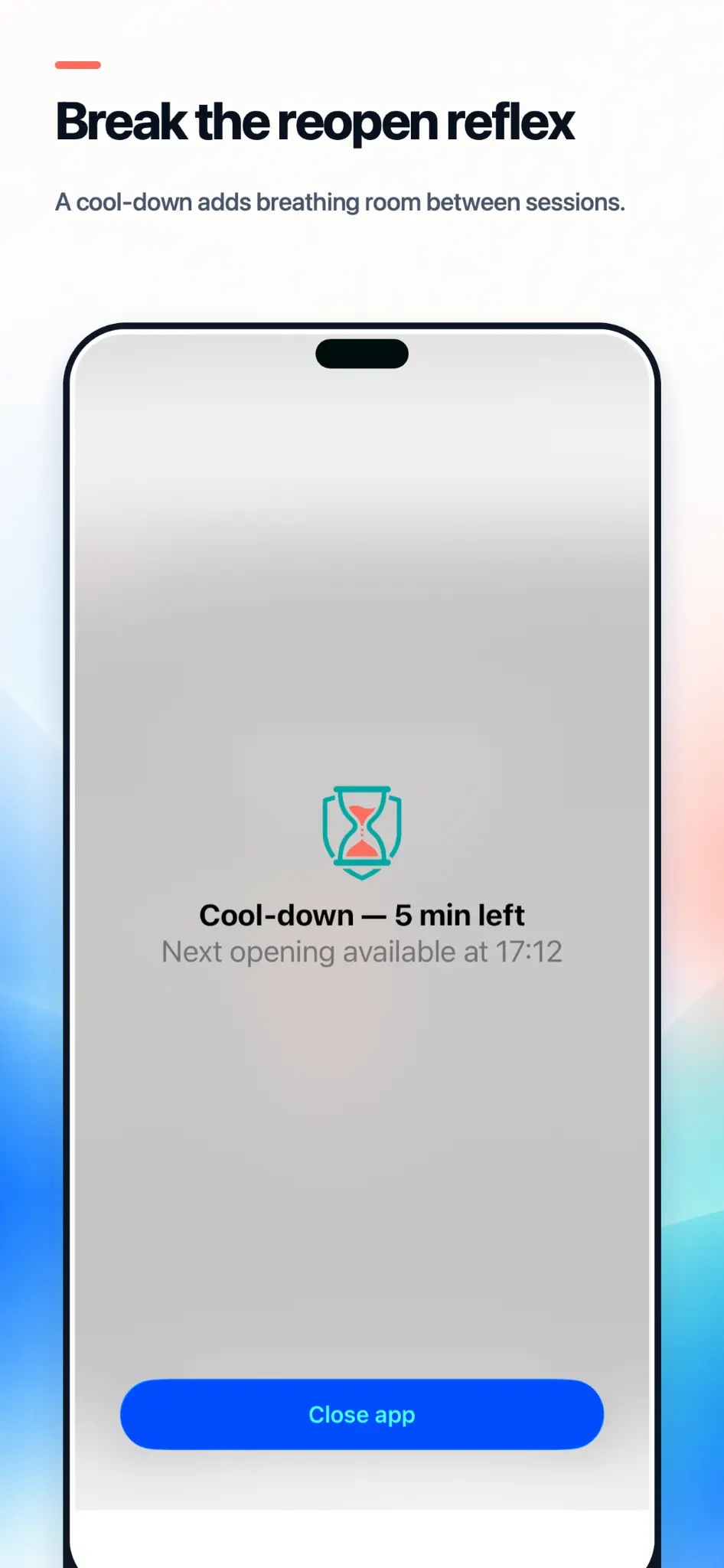
Przerwij odruch ponownego otwierania.

Dodaj przerwę po każdej sesji. Aplikacja pozostanie niedostępna na tyle długo, by minął automatyczny odruch jej ponownego otwarcia.

  • Osobna przerwa dla każdego limitu
  • Bez natychmiastowego ponownego otwarcia
  • Jasna informacja, kiedy aplikacja będzie dostępna
Przerwa po sesji w AppLimiter

04

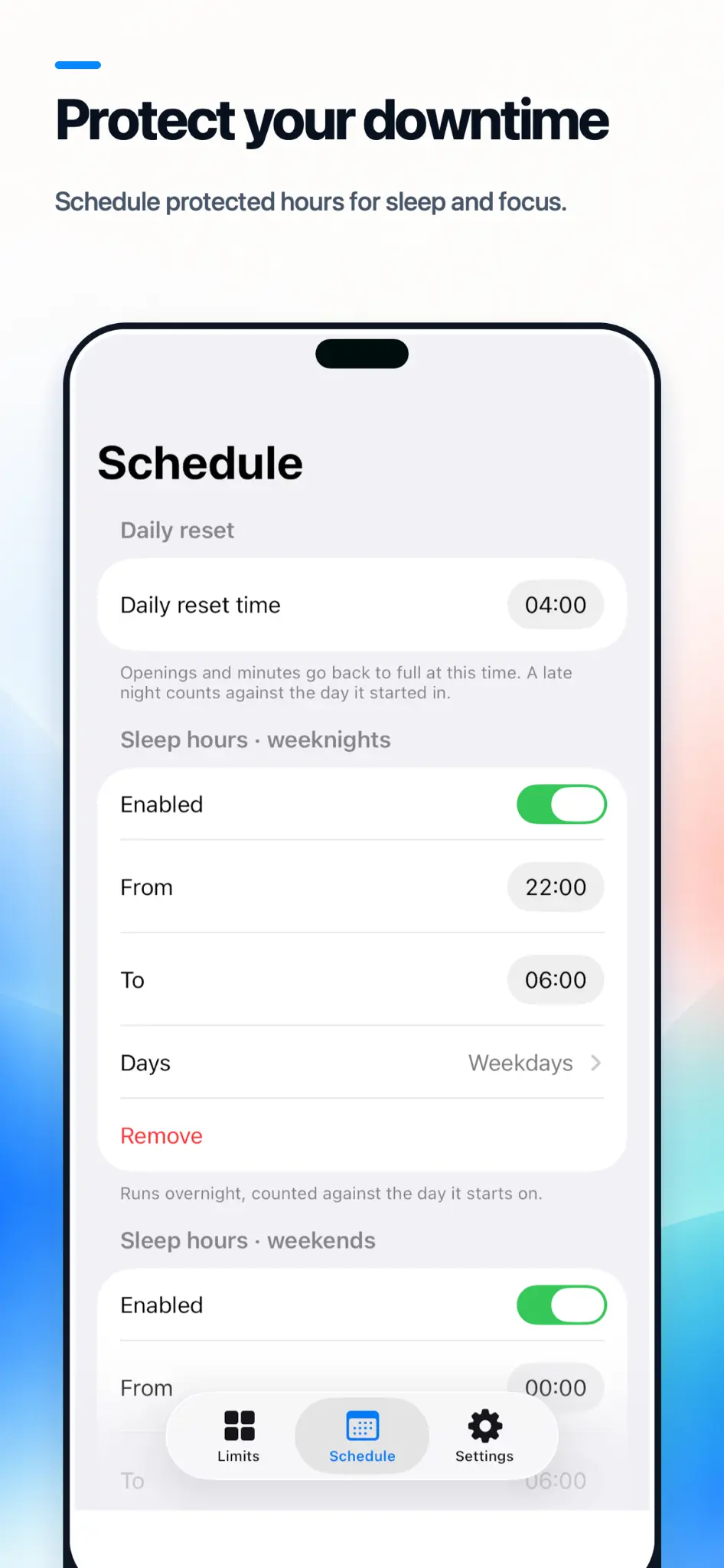
Chroń czas, który ma znaczenie.

Ustaw harmonogramy całkowitej blokady na sen, szkołę, pracę lub skupienie. Wybierz inne godziny na dni robocze i weekendy.

  • Harmonogramy obejmujące noc
  • Osobne zasady na dni robocze i weekendy
  • Niezbędne aplikacje zawsze dostępne
Harmonogram godzin ochronnych w AppLimiter

05

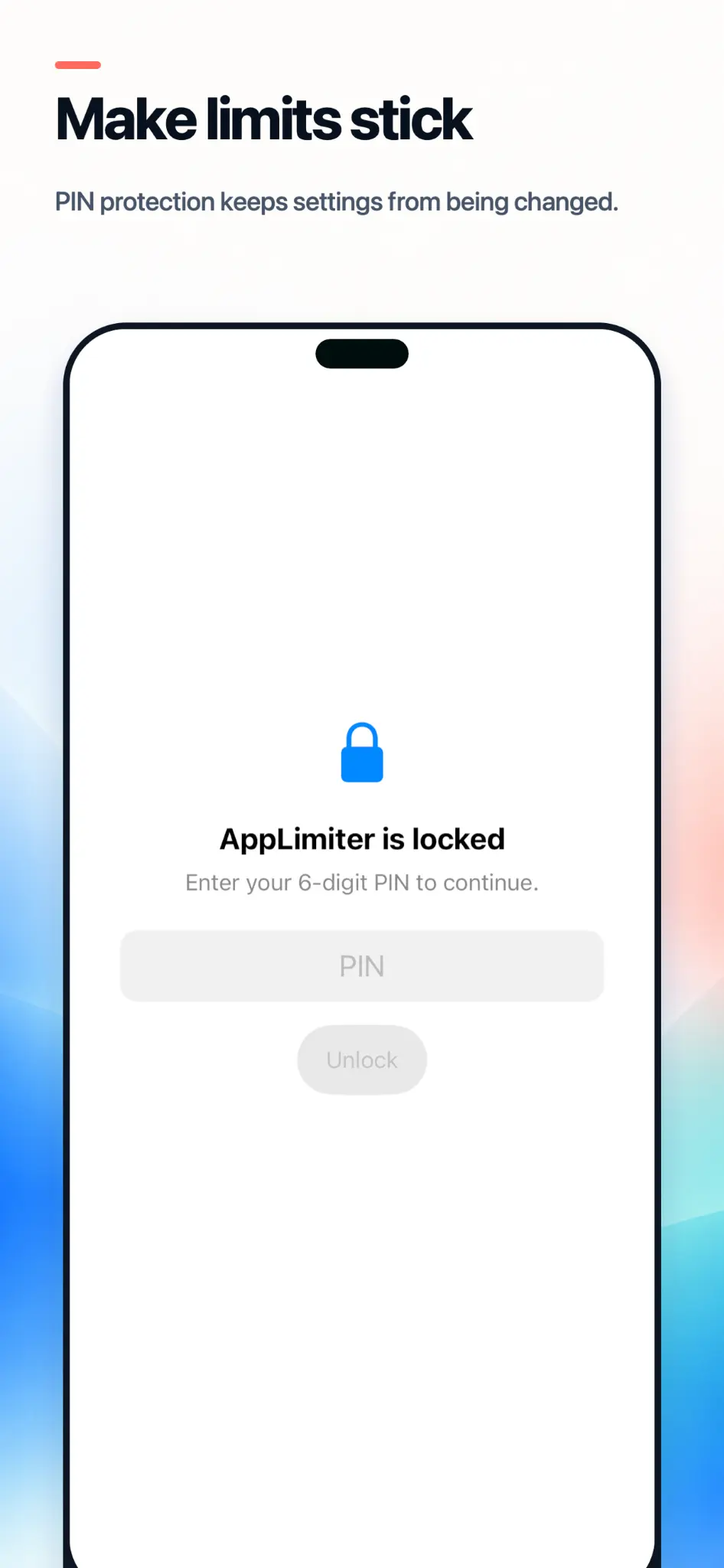
Zadbaj, by zasad nie dało się łatwo zmienić.

Chroń limity i ustawienia sześciocyfrowym kodem PIN. To przydatne, gdy rodzic konfiguruje AppLimiter na iPhonie dziecka.

  • Sześciocyfrowy kod PIN
  • Chronione limity i ustawienia
  • Świadome potwierdzanie własnych zmian limitów
Ochrona ustawień AppLimiter kodem PIN

06

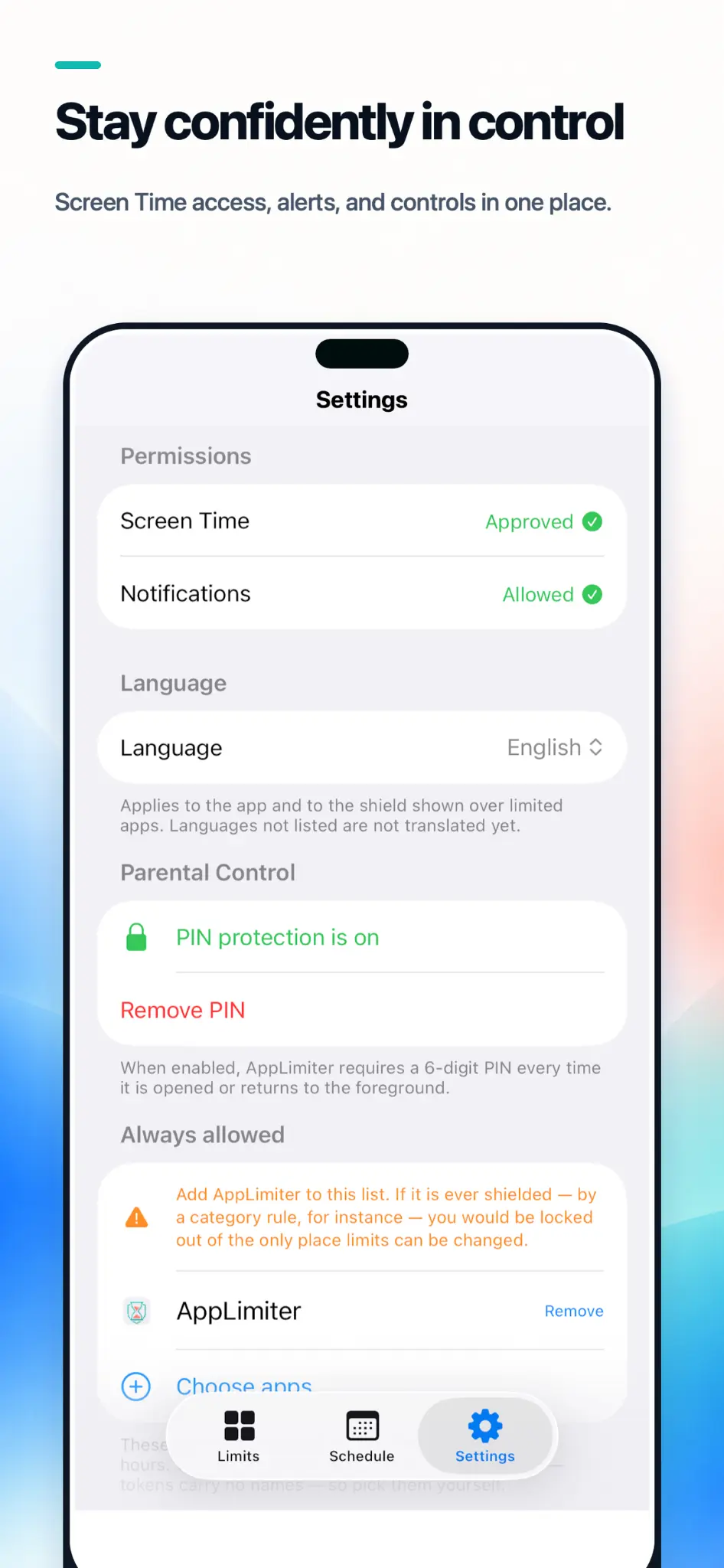
Zarządzaj wszystkim w jednym miejscu.

Zarządzaj uprawnieniami, językiem, chronionymi aplikacjami, powiadomieniami i kontrolą rodzicielską bez konta ani panelu w chmurze.

  • Czytelny status uprawnień
  • Język wybierany automatycznie lub ręcznie
  • Bez konieczności zakładania konta
Ustawienia i uprawnienia AppLimiter

Trzy kroki

Ustaw raz. Podejmuj decyzję we właściwym momencie.

01

Wybierz

Wybierz rozpraszające aplikacje lub całe kategorie.

02

Ustaw

Ustal dzienną liczbę otwarć, czas sesji i długość przerwy.

03

Zdecyduj

Przed każdym otwarciem sprawdź, ile zostało w limicie.

Potrzebujesz limitów, których dziecko nie zmieni pod wpływem impulsu?

Poznaj kontrolę rodzicielską